

WindowsパソコンのLINEアプリは便利なのですが、スマホと共用のアカウントで使っているため、単にアプリを閉じても、スマホではなくパソコンにメッセージ通知が来てしまいます。
そんなとき、通常はタスクマネージャーを開いてLINEを探し、タスクを停止させる必要があります。しかし、毎回この操作をするのは少し面倒ですよね。
実は、Windowsのショートカットを作成すれば、クリック一つでLINEを強制終了させることができます。 今回は、その方法を紹介します。
目次
Windows版LINEアプリとは?
LINEは、スマートフォンだけでなく、Windowsパソコンでも利用できるコミュニケーションアプリです。
パソコン版をインストールすれば、スマートフォンと同じアカウントでメッセージのやり取りをしたり、写真やファイルを送受信したりできます。パソコンで作業をしながらLINEを確認できるので、仕事やプライベートでも便利です。
Windows版LINEは、LINE公式サイト、またはMicrosoft Storeから無料でダウンロードできます。
通常はタスクマネージャーから終了する
Windowsでアプリを強制終了する場合、一般的にはタスクマネージャーを使用します。
- キーボードの「Ctrl」+「Shift」+「Esc」を押して、タスクマネージャーを開きます。
- プロセスの一覧から「LINE」を探します。
- LINEを選択し、「タスクを終了する」をクリックします。
これでLINEを強制終了できます。
ただし、この操作を毎回行うのは少々手間がかかります。そこで、もっと簡単に終了できるよう、専用のショートカットを作成してみましょう。
ショートカットを作ってワンクリックで強制終了
設定は簡単です。以下の手順でショートカットを作成します。
1. ショートカットを新規作成する
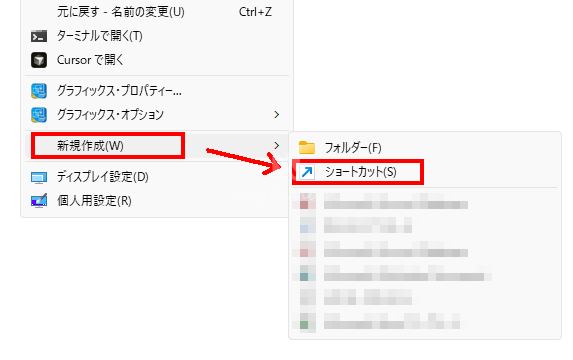
デスクトップの何もない場所を右クリックし、「新規作成」から「ショートカット」を選択します。
2. コマンドを入力する
項目の場所を入力する画面が表示されたら、次のコマンドを入力します。
C:\Windows\System32\cmd.exe /c "taskkill /F /T /IM LINE.exe"
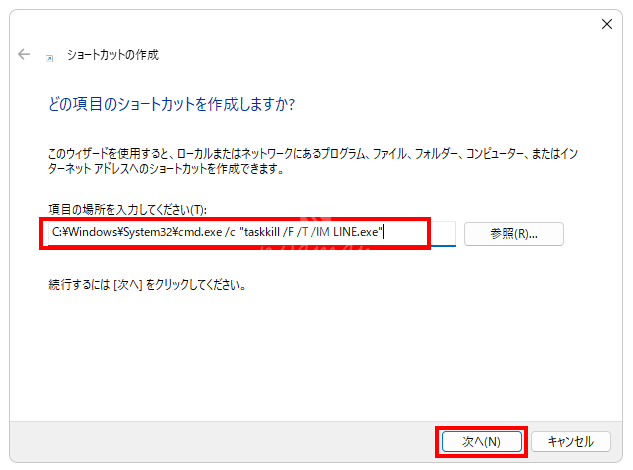
入力したら「次へ」をクリックします。
このコマンドは、LINE.exe という名前のプロセスを強制終了するものです。
/T ・・・ 子プロセスも終了する
/IM LINE.exe ・・・ プロセス名を指定するオプション
3. ショートカットに名前を付ける
ショートカットの名前を「LINE強制終了」など、分かりやすいものに設定して「完了」をクリックします。
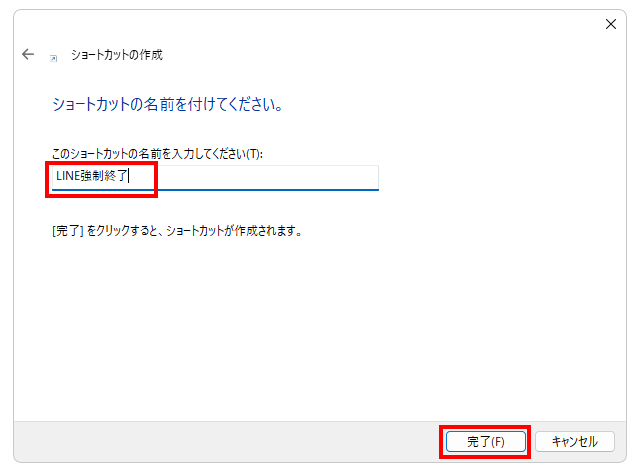
これでショートカットの作成は完了です。

クリック一つでLINEを終了できる!
作成した「LINE強制終了」のショートカットをダブルクリックすると、コマンドが実行されLINEが強制終了します。
タスクマネージャーを開いてLINEを探す必要がなくなるので、フリーズしたときや、LINEをいったん終了して再起動したいときに便利です。
なお、この方法はLINEのプロセス名が LINE.exe であることが前提です。
アプリのバージョンや構成によっては、別のプロセス名が使われている場合があります。また、強制終了すると、送信前のメッセージなどが失われる可能性があるため注意してください。
まとめ
Windows版LINEを強制終了するには、通常はタスクマネージャーを使いますが、専用のショートカットを作成すれば、手軽に終了できるようになります。
普段からパソコンでLINEをよく使う方は、デスクトップにショートカットを用意しておくと便利です。
ぜひ試してみてください。
この記事が役に立ったり、いいねと思ったら下のボタンを押してください